작성 가이드
노트에서 쓸 수 있는 것들을 모았습니다. 이 페이지의 원본(docs/guide/writing.md)을 옆에 열어 두고 보면 각 예시를 어떻게 쓰는지 바로 알 수 있습니다.
템플릿
templates/에 노트 종류별 템플릿이 있습니다. /note가 내용에 맞는 템플릿을 고르고, 직접 만들 때는 스크립트를 씁니다.
| 템플릿 | 용도 | 특징 |
|---|---|---|
concept |
개념 하나 | 왜 필요한가 → 핵심 → 원리 → 예시 → 오해 → 연결 |
til |
오늘 배운 짧은 것 | 3~5줄. 복습 일정 없음 |
troubleshooting |
에러, 문제 해결 | 증상/원인/해결 요약, 실패한 시도까지 기록 |
paper |
논문 | 세 줄 요약, 방법 구조도, 한계와 의문점 |
lecture |
강의, 책 한 단원 | 학습 목표 체크, 질문 목록 |
comparison |
A vs B | 기준별 비교 표, 상황별 선택 질문 |
Front matter
노트 맨 위의 설정입니다. 복습 관련 값은 스크립트가 알아서 갱신하니 직접 고칠 필요가 없습니다.
---
date: 2026-11-28        # 작성일
updated: 2026-11-28     # 크게 고친 날
status: seed            # seed(정리 중) → growing(이해 중) → evergreen(완전 이해)
tags:                   # 2~4개
  - 네트워크
  - 프로토콜
next_review: 2026-11-29 # 다음 복습일 (스크립트가 갱신)
review_count: 0         # 복습 횟수 (스크립트가 갱신)
interval: 0             # 현재 복습 간격 (스크립트가 갱신)
confidence: 0           # 마지막 자신감 1~5 (스크립트가 갱신)
---
status를 바꾸면 사이드바와 제목 옆에 아이콘이 표시됩니다 ( → → ).
공부용 박스
일반 메모 박스 외에 공부용 박스 3가지를 따로 만들었습니다.
비유로 이해하기 — insight
JWT는 놀이공원 손목 밴드와 같다. 입구에서 한 번 확인받으면, 놀이기구마다 매표소에 다시 물어볼 필요가 없다.
자주 하는 오해 — pitfall
JWT는 암호화된 토큰이라고 생각하기 쉽지만, 실제로는 서명만 되어 있다. 누구나 내용을 읽을 수 있으니 비밀번호를 넣으면 안 된다.
자기 점검 — ??? recall (클릭해서 답 보기)
???로 시작하면 접힌 상태로 나옵니다. 먼저 답을 떠올려 본 뒤 펼치세요.
기본 박스도 쓸 수 있습니다:
요약 — abstract
노트 맨 위 한 줄 요약에 씁니다.
팁 — tip
확인 필요 — warning
확실하지 않은 내용에 붙여 두고 나중에 확인합니다.
용어집
includes/glossary.md에 용어를 적으면 모든 노트에서 그 단어에 밑줄이 생기고 마우스를 올리면 뜻이 보입니다. 예: API, TIL
이미지
VS Code에서 노트에 이미지를 붙여넣으면(Ctrl+V) images/<노트이름>/ 폴더에 저장되고 링크가 자동으로 들어갑니다. 사이트에서 이미지를 클릭하면 크게 볼 수 있습니다.

{ width="320" }
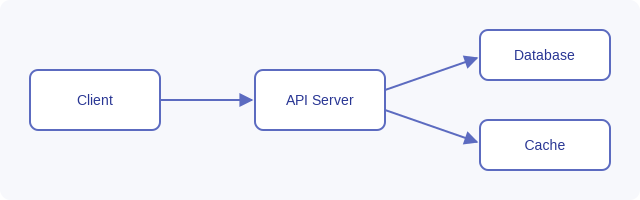
스크린샷이 쌓이면 한 번에 줄여 주세요. png/jpg를 webp로 바꾸고 링크도 고쳐 줍니다.
다이어그램
순서도
```mermaid
flowchart LR
    A[요청 수신] --> B{토큰 있음?}
    B -- 예 --> C[토큰 검증]
    B -- 아니오 --> D[401 반환]
    C --> E[응답]
```
flowchart LR
    A[요청 수신] --> B{토큰 있음?}
    B -- 예 --> C[토큰 검증]
    B -- 아니오 --> D[401 반환]
    C --> E[응답]
시퀀스 다이어그램
sequenceDiagram
    autonumber
    participant U as 사용자
    participant S as 서버
    participant DB as DB
    U->>S: 로그인 요청
    S->>DB: 사용자 조회
    DB-->>S: 사용자 정보
    S-->>U: JWT 발급
    Note over U,S: 이후 요청마다 JWT를 헤더에 담아 보낸다
상태 다이어그램
stateDiagram-v2
    [*] --> 대기
    대기 --> 실행: start
    실행 --> 완료: done
    실행 --> 실패: error
    실패 --> 대기: retry
    완료 --> [*]
ER 다이어그램
erDiagram
    USER ||--o{ POST : writes
    POST ||--o{ COMMENT : has
    USER ||--o{ COMMENT : writes
Mermaid 팁
- 라벨에 괄호나 특수문자가 있으면 따옴표로:
A["요청 (HTTP)"] - 줄바꿈은
<br/> - 노드가 12개를 넘으면 그림을 나누는 게 읽기 쉽습니다.
코드
| jwt_example.py | |
|---|---|
- 코드에 번호 주석을 달면 이렇게 설명이 붙습니다.
탭
수식
인라인 \(O(n \log n)\) 과 블록:
그 밖에
- 형광펜,
취소선, Ctrl+C - 끝낸 것
- 아직 안 한 것
- 각주1
- 다른 노트 링크:
[이름](../cs/tcp-handshake.md)(상대 경로)
-
각주는 페이지 맨 아래에 모입니다. ↩